

Contenido
- Comparativa de herramientas de productividad para Windows
- 1. Microsoft PowerToys
- 2. Microsoft 365
- 3. Todoist
- 4. Notion
- 5. Trello
- 6. Obsidian
- 7. ShareX
- 8. Everything
- Cómo elegir una herramienta de productividad
- Consejos para mejorar la productividad en Windows
- Opción relacionada
- ¿Cuál deberías elegir?
Las mejores herramientas de productividad para Windows permiten organizar tareas, reducir distracciones y completar el trabajo diario con menos pasos. Aunque Windows 10 y Windows 11 incluyen varias funciones útiles, las aplicaciones adecuadas pueden mejorar considerablemente la gestión de proyectos, documentos, ventanas, reuniones y archivos.
No existe una única aplicación perfecta para todos los usuarios. Una persona que trabaja de manera independiente puede necesitar una lista de tareas sencilla, mientras que una empresa probablemente requiera funciones de colaboración, calendarios compartidos, almacenamiento de documentos y seguimiento de proyectos.

Panel de productividad con tareas, calendario, notas y herramientas de organización utilizadas en un equipo Windows.
Comparativa de herramientas de productividad para Windows
| Herramienta | Uso principal | Recomendada para | Modalidad |
|---|---|---|---|
| Microsoft PowerToys | Optimización de Windows | Usuarios avanzados y multitarea | Gratuita |
| Microsoft 365 | Documentos y colaboración | Empresas, estudiantes y profesionales | Suscripción |
| Todoist | Gestión de tareas | Organización personal y equipos pequeños | Gratuita y de pago |
| Notion | Notas, proyectos y documentación | Equipos y profesionales independientes | Gratuita y de pago |
| Trello | Tableros visuales | Proyectos con flujos sencillos | Gratuita y de pago |
| Obsidian | Notas y conocimiento personal | Investigadores, estudiantes y redactores | Gratuita y de pago |
| ShareX | Capturas de pantalla | Soporte técnico y creación de tutoriales | Gratuita |
| Everything | Búsqueda de archivos | Usuarios con grandes volúmenes de documentos | Gratuita |
1. Microsoft PowerToys
Microsoft PowerToys es una colección gratuita de utilidades diseñada para ampliar las funciones de Windows 10 y Windows 11. Es una de las mejores opciones para quienes trabajan con varias ventanas, modifican archivos frecuentemente o quieren acceder más rápido a programas y comandos.
Entre sus utilidades más prácticas se encuentra FancyZones, que permite crear distribuciones personalizadas para colocar ventanas en diferentes áreas de la pantalla. Esta función resulta especialmente útil en monitores grandes o configuraciones con varias pantallas.
PowerToys también incluye herramientas para renombrar numerosos archivos, mantener una ventana siempre visible, previsualizar documentos y ejecutar aplicaciones mediante un lanzador rápido. La función Workspaces puede guardar una distribución de aplicaciones y abrirla posteriormente con las ventanas colocadas en posiciones determinadas.
¿Para quién es recomendable?
Es una buena elección para programadores, diseñadores, redactores, analistas y usuarios que realizan varias tareas al mismo tiempo. Al ser una herramienta oficial y gratuita, también es una alternativa interesante para optimizar Windows sin contratar una nueva suscripción.
2. Microsoft 365
Microsoft 365 reúne algunas de las aplicaciones de productividad más utilizadas en entornos profesionales y educativos. Dependiendo del plan contratado, puede proporcionar acceso a Word, Excel, PowerPoint, Outlook, OneNote, Teams y almacenamiento en la nube mediante OneDrive.
Su principal ventaja es la integración entre las aplicaciones. Un documento puede guardarse en OneDrive, compartirse con otros usuarios y editarse desde diferentes dispositivos. Outlook permite centralizar el correo y el calendario, mientras que Teams facilita reuniones, conversaciones y colaboración en archivos.
Para usuarios que trabajan constantemente con documentos, hojas de cálculo y presentaciones, Microsoft 365 ofrece un entorno más completo que instalar aplicaciones independientes para cada tarea.
¿Para quién es recomendable?
Resulta adecuado para empresas, centros educativos, profesionales independientes y familias que necesitan aplicaciones ofimáticas compatibles con los formatos más utilizados.
3. Todoist
Todoist es una herramienta centrada en la organización de tareas y proyectos. Su interfaz permite crear actividades, asignar fechas, establecer prioridades y clasificar el trabajo mediante proyectos, secciones, filtros y etiquetas.
Una de sus principales ventajas es la rapidez con la que se pueden registrar nuevas tareas. También dispone de aplicaciones para Windows y otros dispositivos, lo que facilita consultar las actividades pendientes desde diferentes equipos.
Los usuarios que administran proyectos personales pueden utilizarlo como una lista de tareas avanzada. En equipos pequeños, las funciones de asignación, comentarios y seguimiento permiten distribuir responsabilidades sin utilizar una plataforma demasiado compleja.
¿Para quién es recomendable?
Todoist es especialmente útil para profesionales independientes, estudiantes y equipos que necesitan controlar fechas de entrega y actividades recurrentes.
4. Notion
Notion combina documentos, notas, bases de datos, calendarios y gestión de proyectos dentro de un mismo espacio de trabajo. En lugar de utilizar una aplicación diferente para cada función, permite construir páginas adaptadas a procesos personales o empresariales.
Puede utilizarse para crear una base de conocimientos, documentar procedimientos, preparar calendarios editoriales, registrar reuniones o gestionar proyectos mediante tablas y tableros. Sus plantillas facilitan la creación de espacios organizados sin tener que empezar desde cero.
La flexibilidad de Notion es una ventaja, pero también requiere una configuración inicial. Crear demasiadas páginas, bases de datos o propiedades puede generar un sistema más complejo de lo necesario. Conviene comenzar con una estructura sencilla e incorporar nuevas funciones progresivamente.
¿Para quién es recomendable?
Es apropiado para equipos que desean centralizar documentación y proyectos, así como para profesionales que prefieren personalizar su sistema de organización.
5. Trello
Trello organiza proyectos mediante tableros, listas y tarjetas. Su enfoque visual permite observar rápidamente qué actividades están pendientes, cuáles se encuentran en proceso y cuáles han sido completadas.
Cada tarjeta puede incluir responsables, fechas, listas de comprobación, archivos adjuntos y comentarios. Esta estructura hace que Trello sea fácil de comprender incluso para personas que no han utilizado anteriormente una aplicación de gestión de proyectos.
Funciona especialmente bien con procesos divididos en etapas claras. Por ejemplo, un equipo de contenidos puede utilizar columnas para ideas, redacción, revisión, publicación y actualización.
¿Para quién es recomendable?
Es una alternativa adecuada para pequeñas empresas, departamentos de marketing, equipos creativos y usuarios que prefieren organizar su trabajo visualmente.
6. Obsidian
Obsidian es una aplicación de notas orientada a la creación de una base de conocimiento personal. Los documentos se almacenan principalmente como archivos Markdown, lo que facilita conservar las notas en un formato ampliamente compatible.
Su sistema de enlaces permite relacionar conceptos, proyectos, fuentes y documentos. Esta característica resulta útil para construir una red de información que pueda consultarse posteriormente, en lugar de guardar notas aisladas en carpetas difíciles de localizar.
La aplicación admite extensiones y diferentes métodos de organización, aunque no es necesario instalar numerosos complementos para aprovechar sus funciones básicas.
¿Para quién es recomendable?
Obsidian puede ser una buena elección para investigadores, estudiantes, escritores, desarrolladores y profesionales que manejan grandes cantidades de información.
ShareX es una herramienta gratuita para realizar capturas de pantalla, grabaciones y tareas relacionadas con imágenes. Permite seleccionar regiones concretas, capturar ventanas y configurar diferentes acciones después de cada captura.
Su editor incluye funciones para añadir flechas, recuadros, anotaciones y desenfoques. Esto facilita preparar guías, documentar errores o comunicar instrucciones sin recurrir a un programa de edición más pesado.
¿Para quién es recomendable?
Es especialmente útil para departamentos de soporte, creadores de tutoriales, desarrolladores y personas que necesitan explicar procesos mediante imágenes.
8. Everything
Everything es una utilidad de búsqueda de archivos para Windows que destaca por mostrar resultados con gran rapidez. Puede ser más eficiente que navegar manualmente por diferentes carpetas cuando se conoce una parte del nombre del documento buscado.
Su interfaz es sencilla y permite aplicar filtros para reducir los resultados. Esta herramienta no sustituye una estructura organizada de carpetas, pero puede ahorrar tiempo cuando el equipo contiene miles de archivos.
¿Para quién es recomendable?
Resulta conveniente para usuarios que trabajan con bibliotecas extensas de documentos, fotografías, proyectos o archivos técnicos.
Cómo elegir una herramienta de productividad
Antes de instalar varias aplicaciones, conviene identificar el problema concreto que se desea resolver. Incorporar demasiadas herramientas puede producir el efecto contrario y aumentar el tiempo dedicado a gestionar el sistema.
- Para organizar tareas: Todoist ofrece un sistema directo y fácil de mantener.
- Para proyectos visuales: Trello permite representar claramente cada etapa del trabajo.
- Para documentos y colaboración: Microsoft 365 proporciona un conjunto integrado de aplicaciones.
- Para centralizar información: Notion puede reunir notas, bases de datos y proyectos.
- Para conocimiento personal: Obsidian facilita relacionar notas y conceptos.
- Para mejorar Windows: PowerToys incorpora utilidades que agilizan tareas frecuentes.
Consejos para mejorar la productividad en Windows
Una herramienta solo resulta útil cuando se integra correctamente en la rutina diaria. Para evitar sistemas difíciles de mantener, es recomendable comenzar con una aplicación principal de tareas y añadir otras únicamente cuando resuelvan una necesidad diferente.
- Centraliza todas las tareas pendientes en una sola aplicación.
- Desactiva las notificaciones que no requieran atención inmediata.
- Utiliza escritorios virtuales para separar diferentes tipos de trabajo.
- Crea accesos directos para los programas utilizados diariamente.
- Establece una estructura clara para carpetas y nombres de archivos.
- Revisa semanalmente las tareas, proyectos y documentos acumulados.
También es importante revisar el consumo de recursos. Ejecutar demasiadas aplicaciones al iniciar Windows puede ralentizar el equipo y añadir distracciones. Mantener activas únicamente las herramientas necesarias ayuda a conservar un entorno de trabajo más ordenado.
Opción relacionada
Si estás buscando una suscripción digital, licencia o herramienta relacionada con este tema, puedes revisar la disponibilidad del producto en Gigakey.
Catálogo de software y licencias de Gigakey es una alternativa orientada a usuarios que desean acceder a herramientas digitales, productividad, software o servicios premium.
Antes de adquirir cualquier producto digital, revisa siempre las condiciones, características incluidas, duración del servicio y soporte disponible.
Nota: Este artículo es únicamente informativo. Recomendamos adquirir licencias, suscripciones y servicios digitales mediante proveedores autorizados o tiendas que ofrezcan información clara sobre sus productos, condiciones y soporte.
¿Cuál deberías elegir?
La herramienta adecuada depende del tipo de trabajo realizado. PowerToys es una de las mejores incorporaciones gratuitas para optimizar Windows, mientras que Todoist proporciona una solución sencilla para controlar tareas. Trello destaca en proyectos visuales y Notion resulta más flexible cuando se necesita combinar documentación, planificación y bases de datos.
Microsoft 365 es una opción más completa para quienes trabajan habitualmente con documentos, hojas de cálculo, correo y reuniones. Obsidian, ShareX y Everything pueden complementar ese entorno al mejorar la gestión del conocimiento, las capturas de pantalla y la localización de archivos.
La estrategia más efectiva consiste en elegir pocas herramientas, definir una función concreta para cada una y revisar periódicamente si realmente están reduciendo el tiempo necesario para completar el trabajo.
"Descubre más artículos parecidos a Mejores herramientas de productividad para Windows en nuestra sección de Software."

Mejor software para edición de vídeo profesional

Programas para mejorar el rendimiento del PC

Cómo elegir el software adecuado para tu trabajo
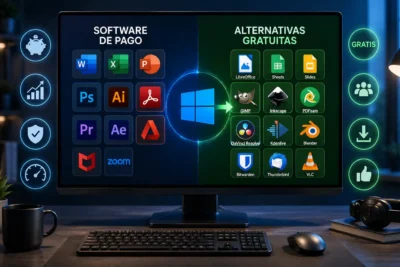
Programas gratuitos para sustituir software de pago
Subscribe
0 Comments
Contenido Relacionado